

در این مطلب لینک دانلود آفیس 2024 در اختیار شما قرار خواهد گرفت و تفاوتهای آن را با آفیس 365 بررسی خواهیم کرد و به این موصوع می پردازیم که کدام ورژن آفیس برای چه منظوری مناسب تر است .
انتخاب نسخه مناسب آفیس ، بسته به استفاده ای که از آن دارید از اهمیت زیادی برخوردار است چرا که ماکروسافت بعد از نسخه 2016 آفیس ورژنهای مختلفی را روانه بازار کرد که تفاوتهایی با هم دارند و همین موضوع باعث سردرگمی کاربران می شود که بالاخره کدام ورژن آفیس را نصب کنند ؟
این تفاوتها اگر فقط در نوع لایسنس و اجازه نامه استفاده و یا حتی شیوه نصب بود ، چندان مشکلی وجود نداشت ولی متاسفانه فراتر از اینتهاست و نسخه های مختلف در شیوه فعالسازی هم متفاوت هستند و بعضا دارای امکانات کمتر و بیشت می باشند .
به عنوان مثال شما در نسخه های پائین تر از 2016 امکان استفاده از پاور کوئری را به صورت مستقیم ندارید و باید آن را جداگانه به اکسل اضافه کنید .
نکته مهم :
توضیحاتی که در این مطلب ارائه می شود با فرض بر این است که دلیل نصب شما و در واقع اولویت استفاده شما از آفیس ، نرم افزار اکسل است . همانطور که می دایند مجموعه نرم افزاری آفیس از چندین نرم افزار مختلف تشکیل شده که خود این هم در انتخاب کاربر موثر است ، مثلا اگر شخصی فقط نرم افزار Outlook را نیاز داشته باشد ، شاید ورژن دیگری از آفیس را نصب کند .
در این مطلب محوریت و تمرکز ما استفاده از نرم افزار اکسل است.
تا قبل از نسخه 2016 ماکروسافت همواره ورژن های مختلف را هر 3 سال یکبار عرضه می کرد و می توان به نسخه های 2010 و 2013 اشاره کرد و تکلیف روشن و مشخص بود و می توانستید به راحتی جدیدترین ورژنها را نصب و استفاده کنید .
اما همزمان با نسخه 2016 ورژن دیگری به نام 365 هم عرضه کرد و تمرکز و توجه ویژه ای هم نسبت به آن داشت و هنوز هم همینطور هست و ورژن 365 همواره در کنار جدیدترین ورژن عرضه می شود.
چهار موردی که در بالا اشاره شد در ورژن های دیگر مانند 2016 یا 2021 وجود ندارد و تنها مزیت نسخه 2021 مخصوصا برای ما ایرانی این است که می توانیم از آن به صورت رایگان و دائمی استفاده کنیم .
حالا که تفاوت آفیس 365 با سایر ورژنها را متوجه شدیم می خواهیم به چند پرسش پر تکرار پاسخ دهیم و فعلا آفیس 365 را کنار بگذاریم .
متاسفانه خیر ، البته راهی هست که به عنوان برنامه نویس به صورت دولوپر و سه ماهه نصب کنید که به صورت خودکار هم تا یکسال تمدید می شود ، که البته این راه هم متاسفانه در ایران جواب نمی دهد چون در یکی از مراحل انجام شماره موبالی می خواهد که از ایران قبول نمیکند . شماره مجازی هم کار نمی کند. قیمت آفیس 365 چقدر است ؟ چگونه می توان آن را تهیه کرد ؟
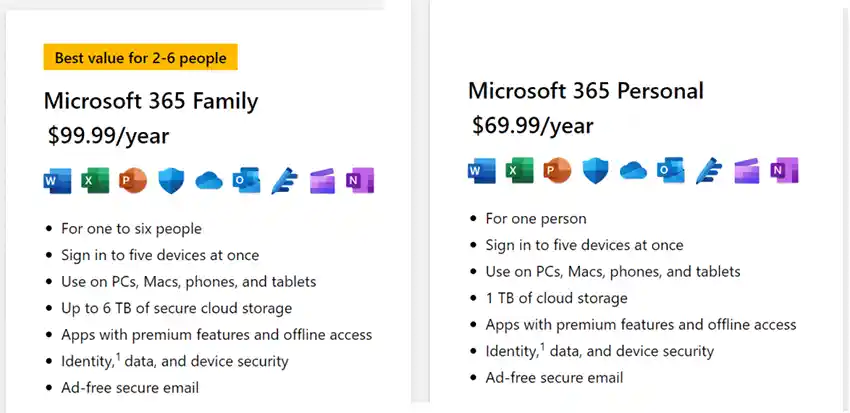
قیمت آفیس 365 بستگی به پلن و مدت زمانی هست که خریداری می کنید و طرحهای زیادی که شرایطی مختلفی دارند اما معروف ترین و پر فروش ترین اونها تو حوزه کاربری خانگی و شخصی مطابق تصویر زیر هست .
در تصویر مشخصه که برای تک کابر ( یک اکانت ماکروسافت ) قیمت سالانه 69.99 دلار و برای 2 تا 6 کاربر سالانه 99.99 دلار می باشد .
نکات مهم :
من خودم ورژن Family را خریداری کردم از طریق یکی از دوستانی که خارج از کشور هستند ولی انتخاب شما کاملا بستگی به نیاز شما دارد .
اگر قصد و نیاز به تهیه آفیس 365 ندارید ، اطلاعاتی که باید کسب می کردید در همین حد کافیست 😊 بهتر است به باقی اطلاعات بپردازیم ، نکته کلی بعدی که در ورژن های مختلف آفیس اهمیت دارد 32 بیتی بودن و یا 64 بیتی بودن آنهاست.
اگر محدودیتی در نصب ندارید بهتر است نسخه 64 بیتی را نصب کنید چون این نسخه استفاده بهینه تری از منابع سخت افزاری سیستم شما دارد .
فقط در شرایط زیر آفیس 32 بیتی نصب کنید 🔻:
به یاد داشته باشید اینکه ویندوز شما 64 بیتی باشد دلیل بر این نیست که حتما آفیس شما هم 64 بیتی است ، برای تشخیص اینکه آیا آفیس 64 بیتی است یا 32 بیتی به روش زیر عمل کنید :
آفیس 2021 :
آفیس 2010 :
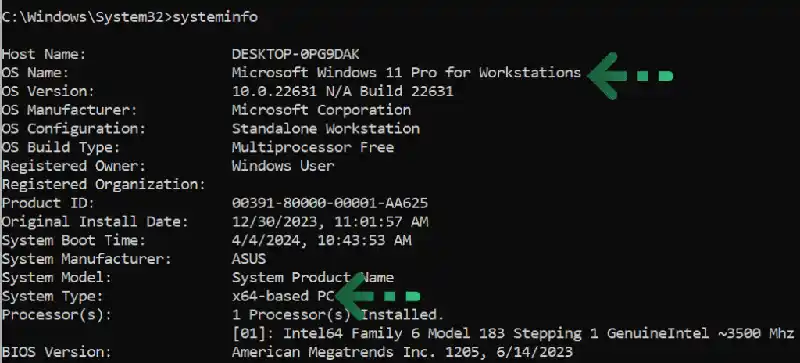
برای اینکه بدایند نسخه ویندوز شما به شکل دقیق چیست و اطلاعات بیشتری هم دریافت کنید مانند مدل سی پی یو و مقدار رم کافیست مطابق روش زیر عمل کنید :
نکات مهم :
اگر تفاوت 32 بیت و 64 بیت شما رو گیج کرده خیلی خلاصه بگم که آفیس 64 بیت نصب کنید .
اگر ویندوز 10 یا 11 دارید و محدودیت نصب از نظر محیط کاری ندارید و از طرفی توان و یا نیاز به خرید آفیس 365 ندارید ، خب همواره جدیدترین ورژن آفیس را نصب کنید که در حال حاظر نسخه 2021 می باشد .
اما باید به این نکته مهم توجه داشته باشید که آفیس 2021 هم دو نسخه کلی دارد ، نسخه رسمی و نسخه غیر رسمی که در ادامه به توضیح آنها خواهیم پرداخت .
جدیدترین ورژن آفیس 2021 نسخه رسمی:
Release date	Version number
March 29, 2024	Version 2304.16327.20264
جدیدترین ورژن آفیس 2021 نسخه غیر رسمی:
Release date	Version number
May 04, 2023 Version 2403.17425.20146نسخه رسمی نسخه ای است که توسط ماکروسافت عرضه شده و آپدیتهایی که دریافت می کند فقط در حد رفع باگ می باشد تا 3 سال بعد که نسخه بعدی را عرضه کند ولی نسخه غیر رسمی نسخه است که توسط گروههای برنامه نویس دستکاری می شود و امکانات جدید آفیس به آن اضافه میشود که مورد تایید ماکروسافت نیست ولی به شخصه مشکلی در استفاده از آن نداشته ام .
پیشنهاد من خرید لایسنس آفیس 365 هست ولی اگر برای شما توجیه اقتصادی ندارد ، می توانید نسخه غیر رسمی آفیس 2021 را نصب کنید چون در صورت نصب نسخه رسمی هم باز باید آن را فعالسازی کنید که بالاخره آن هم توصیه نشده از سمت ماکروسافت .
ابتدا از باکس دانلود در انتهای همین مطلب ، نسخه مورد نیاز خود را دانلود کنید که پیشنهاد می کنم نسخه آفیس 2021 غیر رسمی را دانلود کنید . و مراحل را ادامه دهید .
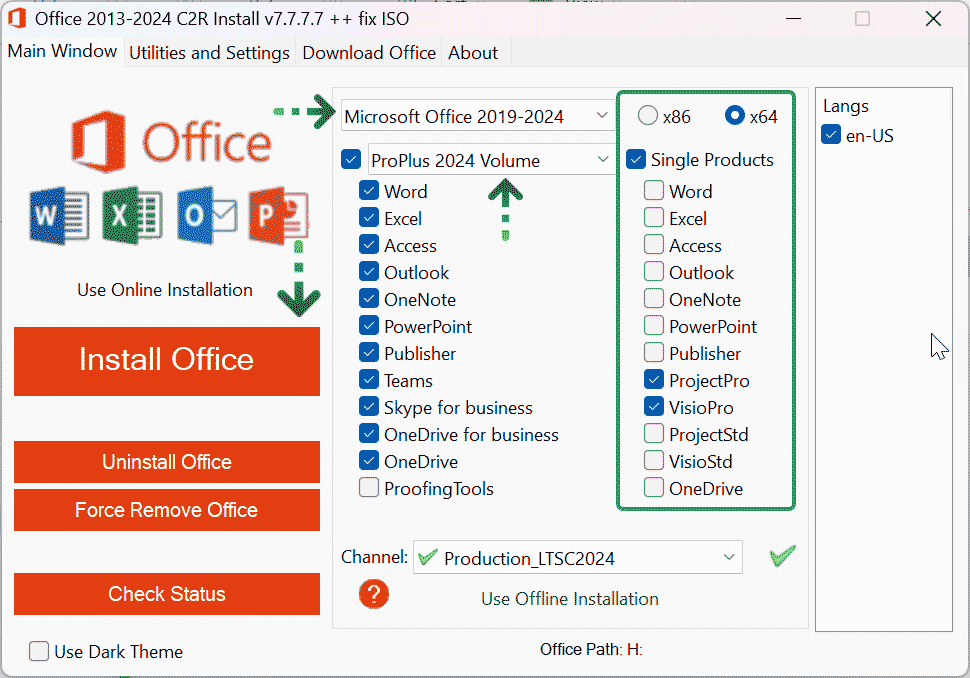
تصویر بالا را در نظر داشته باشید ، اگر آنتی ویروس خاموش باشد و درست عمل کرده باشید این تصویر را می بینید که در اینجا باشد انتخاب های شما مطابق تصویر باشد ، البته می توانید تیک Single Product را بردارید تا نرم افزار ProjectPro و VisioPro برای شما نصب نشود .
بعد از اینکه انتخاب ها را انجام دادید روی Install Office کلیک کنید و منتظر بمانید تا پروسه نصب به اتمام برسد.
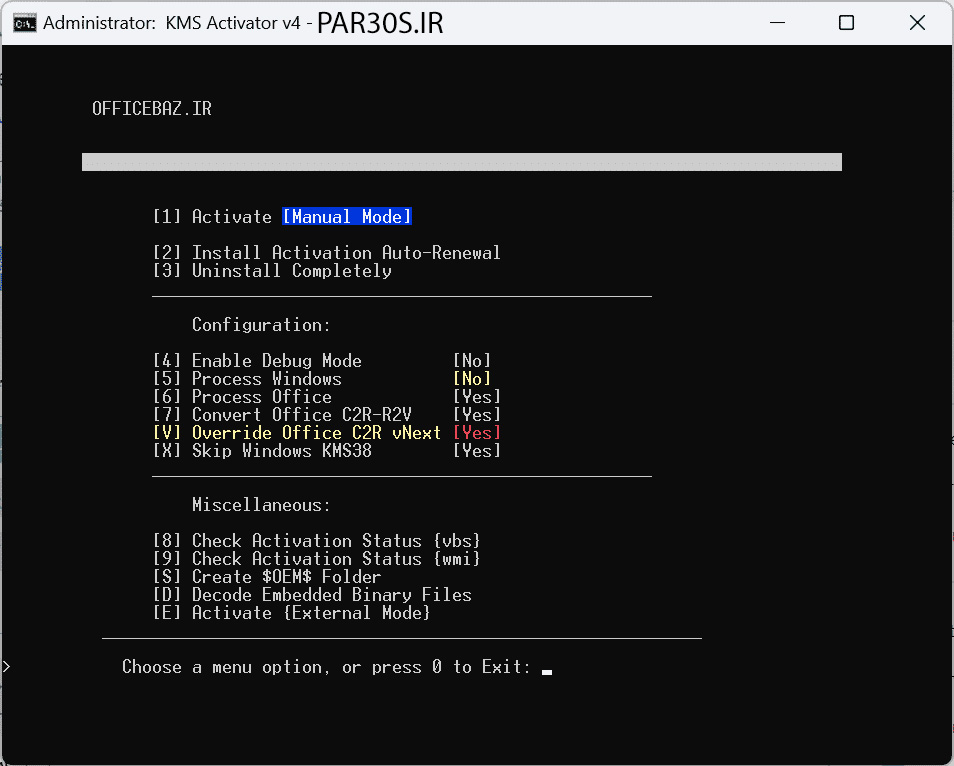
در باکس دانلود یک فاسل فشرده به نام فعالساز وجود دارد که آن را دانلود کنید و از فشردگی خارج کنید که شامل دو فایل اجرایی یا نامهای Activator و Activator_WIn می باشد که روی فایل Activator کلیک راست کرده و Run As Administrator را بزنید و وقتی پنجره زیر باز شد ، عدد 1 را بزنید تا فعالسازی انجام شود .
یکی ازمشکلات احتمالی که برخی کاربران گزارش کرده اند و البته خود من هم تجربه آن را داشته ام در روند حذف صحیح آفیس بوده است که در نهایت ارور 30029-4 را در زمان نصب آفیس می دهد .
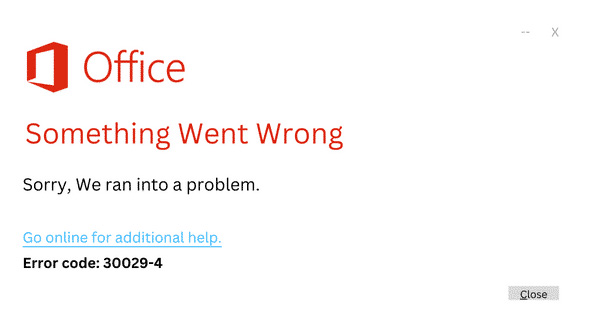
راهکاری که خود ماکروسافت برای رفع این مشکل پیشنهاد داده است ، سعی مجدد در حذف کامل و صحیح آفیس است و خود شرکت ماکروسافت هم نرم افزاری در این مورد در اختیار کاربران قرار داده است به نام SetupProd که البته نام فایل این است ومی توانید آن را دانلود کنید و اجرا کنید تا تمام نسخه های آفیس به همراه تمام رد پاهای آن در سیستم را بتوانید پاک کنید و مشکلات احتمالی آن را هم حل کنید .
البته فایل فوق یک فایل نصبل آنلاین است که پروسه نصب آن احتمالا برای شما بسته به سرعت اینترنت کمی متغیر باشد و زمان لازم داشته باشد . پس صبور باشید 😊
این نسخه معمولا در اختیار شرکتهای سازنده کامپیوتر و لب تاپ قرار میگیرد و به عنوان هدیه از طرف شرکت مثلا HP روی لب تاپ می تواند نصب شود . بدی این نسخه این است که فقط محدود به همان سخت افزار و همان ویندوز نصب شده روی لب تاپ می باشد و نمی توانید آن را روی سیستم دیگری نصب کنید .
این نسخه که به اصطلاح Full Product هم نامیده می شود همانهایی هست که به صورت خرده فروشی و در قاب بسته بندی توسط فروشگاهها فروخته می شود و کد فعالسازی آن به صورت یک رمز 24 کاراکتری روی آن درج شده و اگر بخواهید می توانید آن را روی سیستمهای مختلف نصب کنید منوط به اینکه در سیستم قبلی غیر فعال شده باشد .
این نسخه هم که به نام VL یا VLK هم شناخته می شود به صورت عمده ای به شرکتها و سازمانها فروخته می شود فرض کنید صاحب شرکتی هستید که 100 کامپیوتر دارید و قطعا توجیه اقتصادی ندارد که 100 نسخه Retail خریداری کنید در این حالت می توانید لایسنس VL تهیه کنید که از 5 نسخه به بالا را می توانید به این صورت خریداری کنید و از آنجا که لایسنس این نوع محصول برای تعداد بیشتری کامپیوتر می باشد فعالستزی آن بسیار راحت تر می باشد و اگر دقت کرده باشید فعالسازهای مختلف ابتدا نسخه Retail را به نسخه VL تبدیل می کنند و سپس فرایند فعالسازی را انجام میدهند.
ویدیوی ابتدای این مقاله را با دقت ببینید مخصوصا بخش انتهایی آن را چرا که به تفاوتهای آفیس 365 با ورژنهای دیگر پرداخته ام ، اگر به امکانات موجود در آن نیاز داشتید و خرید آن برای شما منطقی بود که حتما نسخه 365 آفیس را به صورت قانونی تهیه کنید .
 Optimized by Seraphinite Accelerator