

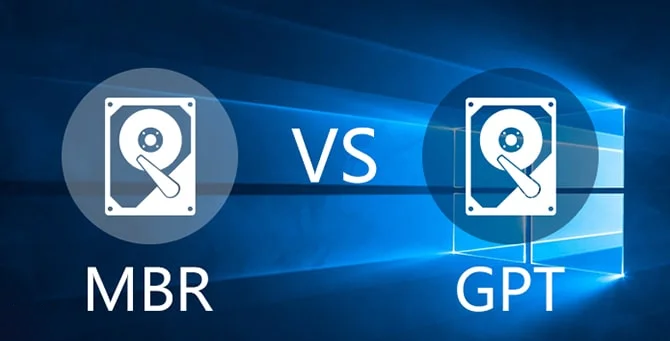
اگر هنگام نصب ویندوز با خطاهایی مانند «Windows cannot be installed on this disk» مواجه شدهاید، احتمالاً مشکل از نوع پارتیشنبندی هارد شماست. پارتیشنهای MBR و GPT به دلایل مختلف ممکن است نیاز به تبدیل داشته باشند، بهویژه زمانی که سختافزار یا سیستمعامل شما از یکی از آنها پشتیبانی نمیکند. در این آموزش، مراحل کامل تبدیل MBR به GPT و تبدیل GPT به MBR را با ابزارهای مختلف بررسی میکنیم. با پارسیس همراه باشید.
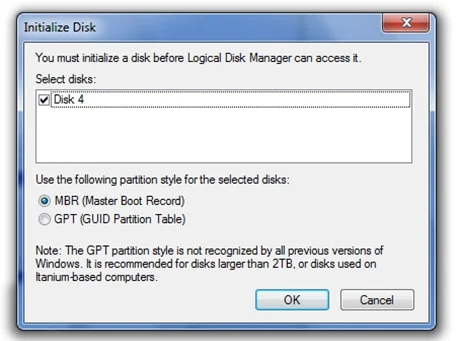
واژه MBR مخفف عبارت Master Boot Record است. وقتی که درایو فرمت میشود یک سکتور ساخته میشود که در آن اطلاعات مربوط به ساختار پارتیشن بندی و پارتیشن بوت سیستم عامل و دیگر اطلاعات قرار میگیرد. فرمت MBR فقط میتواند تا 2 ترابایت ظرفیت را پشتیبانی کند و پارتیشن های بیشتر از 2 ترابایت را نمیشناسد بنابراین اگر میخواهید پارتیشن شما ظرفیت بیشتر از دو ترابایت داشته باشد باید از فرمت GPT استفاده کنید. همچنین در این فرمت شما فقط میتوانید حداکثر 4 پارتیشن Primary ایجاد کنید و از افزونگی پشتیبانی نمیشود.
واژه GPT مخفف عبارت Guid Partition Table است. زمانی که سیستم از Firmware یا رابط میان افزار (مثلا UEFI یکی دیگر از میان افزار های محبوب، BIOS است) استفاده میکند، برای نصب سیستم عامل باید حتماً از فرمت GPT استفاده شود. همچنین در این فرمت محدودیت حجم پارتیشن دیگر وجود ندارد و حجم پارتیشن میتواند تا 9.4 ZB باشد. از دیگر مزایای این فرمت، امکان ایجاد کردن 128 پارتیشن است. بنابراین فرمت GPT منعطفتر از فرمت MBR است و کارایی بهتری دارد.
نکته مهم : برای تبدیل فرمت mbr به gpt و برعکس، ابتدا باید از داده های خود یک نسخه پشتیبان تهیه نمایید زیرا تمام داده های شما پاک خواهد شد.
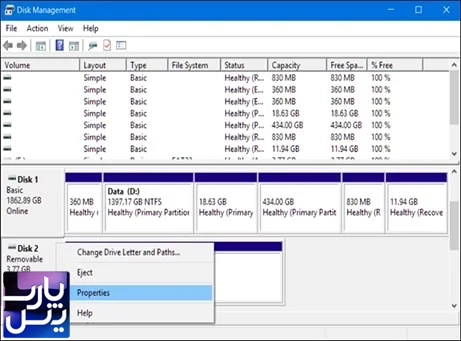
برای تشخیص mbr یا gpt و برای اینکه فرمت پارتیشن فعلی سیستم خود را تشخیص دهید، کلید های ترکیبی Windows + X را بفشارید. در صفحه باز شده روی گزینه Disk Management کلیک کرده و حالا همانند تصویر، روی پارتیشن مورد نظر راست کلیک کرده و گزینه Properties را انتخاب نمایید.
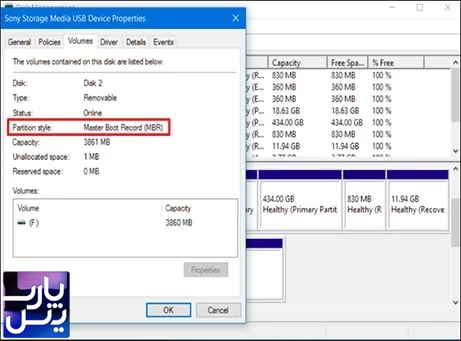
در پنجره باز شده روی سربرگ Volumes کلیک کنید. اکنون به بخشPartition Style دقت نمایید تا فرمت پارتیشن بندی سیستم را مشاهده کنید.
در پاسخ به این سوال که چرا MBR را به GPT تبدیل میکنیم؟ باید بگوییم که هر درایو بر اساس ظرفیت مورد نیاز برای هر پارتیشن و همچنین تعداد پارتیشن ها با یکی از استایل های MBR و GPT مورد استفاده قرار میگیرد.
همچنین همانگونه که اشاره شد، Firmware سیستم نیز عامل تعیین کننده انتخاب فرمت ها است. UEFI و BIOS دو Firmware هستند.
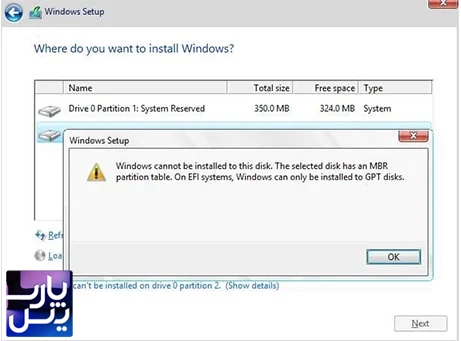
نکته مهم : برای تبدیل فرمت mbr به gpt ابتدا باید از داده های خود یک نسخه پشتیبان تهیه نمایید زیرا تمام داده های شما پاک خواهد شد.
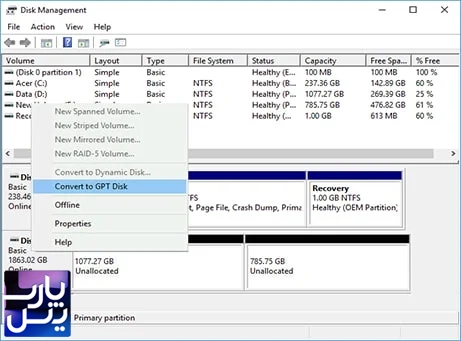
برای تبدیل پارتیشن mbr به gpt، ابتدا با فشردن دو کلید Windows + X گزینه Disk Management انتخاب کرده و وارد پنل مدیریت دیسک شوید.
اکنون باید تمام پارتیشن های دیسک مورد نظر را با راست کلیک کردن روی آن ها، حذف کرده تا بتوانید آن دیسک را تبدیل فرمت کنید. بعد از حذف کردن تمام پارتیشن های دیسک، روی دیسک مورد نظر راست کلیک کرده و گزینه Convert To GPT و یا Convert To MBR را براساس نیاز خود انتخاب کنید. بدین ترتیب تبدیل هارد mbr به gpt انجام میشود.
برای اجرای Command Prompt در محیط ویندوز، از کلید های ترکیبی Windows +R استفاده کرده و بعد کلمه cmd را نوشته و Enter کنید.
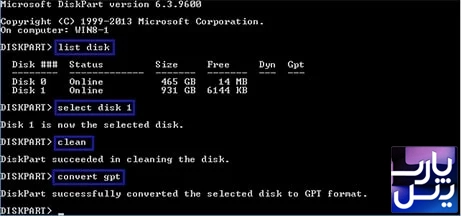
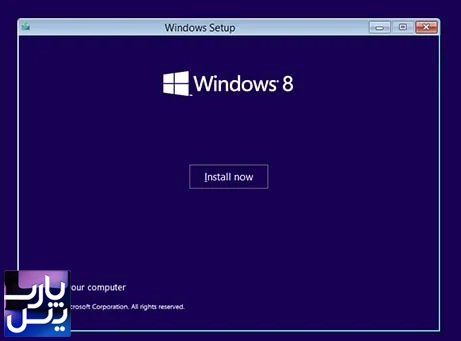
در هنگام نصب ویندوز هز زمان که به اولین صفحه نصب ویندوز رسیدید، کلید های Shift+F10 را بفشارید تا Command Prompt باز شود. حالا میتوانید مراحل روش دوم را در مطالب بالا دنبال کنید.
تبدیل GPT به MBR برای تغییر نوع پارتیشنبندی دیسک انجام میشود. این کار همه اطلاعات موجود روی دیسک را پاک میکند، بنابراین قبل از شروع، حتماً از اطلاعات مهم خود نسخه پشتیبان تهیه کنید.
دو روش آسان برای تبدیل GPT به MBR وجود دارد که در ادامه ان را توضیح میدهیم.
تبدیل GPT به MBR برای تغییر نوع پارتیشنبندی دیسک انجام میشود. این کار همه اطلاعات موجود روی دیسک را پاک میکند، بنابراین قبل از شروع، حتماً از اطلاعات مهم خود نسخه پشتیبان تهیه کنید.
برای تبدیل GPT به MBR از طریق Disk Management مراحل زیر را زیر را به ترتیب انجام دهید:
2. استفاده از Command Prompt (ابزار Diskpart)
برای تبدیل GPT به MBR از طریق CMD مراحل زیر را دنبال کنید:
diskpart
list disk
دیسک را انتخاب کنید:
select disk [شماره دیسک]
(مطمئن شوید شماره دیسک را درست وارد میکنید.)
clean
convert mbr
exit
نرم افزارهای زیادی وجود دارند که میتوانند تغییر فرمت هارد به gpt و mbr به یکدیگر را انجام دهند، نمونه هایی از این نرم افزارها Minitool Partition Wizard، AOMEI Partition Assistant و ابزار EaseUS Partition Master هستند. اما ممکن است برخی از این نرم افزارهای جانبی سبب به وجود آمدن مشکلاتی غیر قابل بازگشت روی هارد دیسک شما شوند و به دلیل اهمیت داده های کاربران، ما از مطرح نمودن مباحث مربوط به نرم افزارهای جانبی خودداری کردهایم و فقط راه های رسمی و تضمینی را مورد بررسی قرار داده ایم.

 Optimized by Seraphinite Accelerator