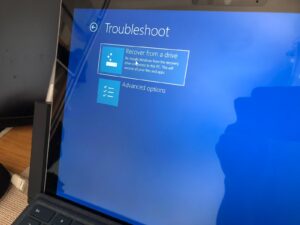


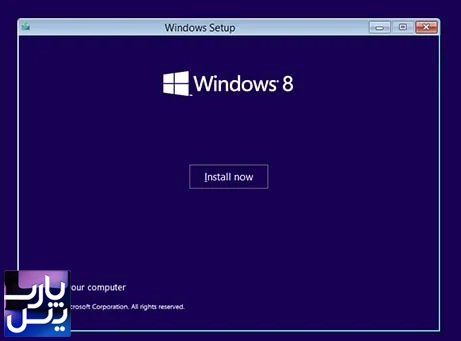
در این محتوا قصد آموزش نصب ویندوز 10 از روی فلش و DVD را داریم و میخواهیم این کار را مرحله به مرحله با هم پیش ببریم. قبل از شروع به نصب ویندوز 10 لازم است مواردی انجام شود که لیست آن را در ادامه میبینید. پس از اتمام نصب ویندوز که شامل پارتیشن بندی هم هست، کارهایی که لازم است پس از نصب انجام شود را هم برمیشمریم. در نهایت به بررسی Fresh start در ویندوز 10 میپردازیم. با فالنیک همراه باشید.
در ادامه لیست برخی از وی سایت ها را برای دانلود جدیدترین درایورهای دستگاه را میبینید.
حداقل نیازهای سخت افزاری لازم برای نصب ویندوز 10 عبارتند از:
قبل از نصب ویندوز 10 سخت افزارهایتان را چک کنید.
پروسه نصب ویندوز 10 دو مرحله دارد:
1. با رسانه Windows 10 USB دستگاه را روشن کنید.
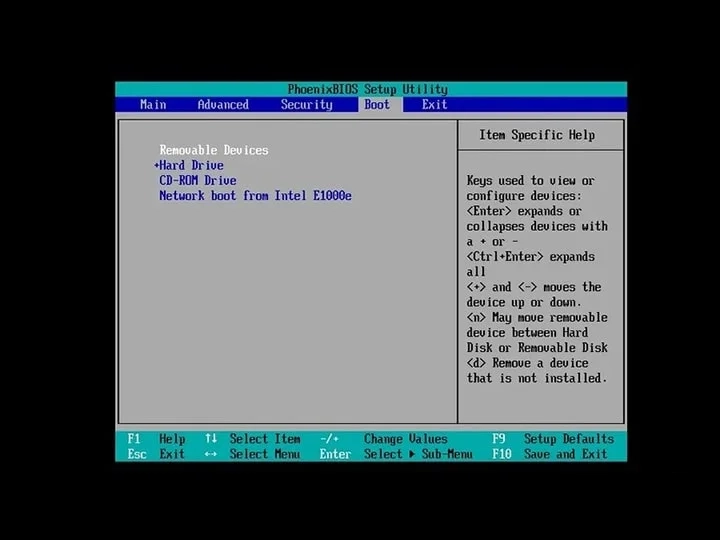
با روش زیر از طریق بایوس میتوانید بوت سیستم را تغییر دهید. فلش را به دستگاه بزنید سپس دستگاه را روشن کنید و وقتی دستگاه شروع به بوت کرد یکی از دکمه های F1 یا F2یا F3 یا F1یا F12 یا ESC یا Delete را بزنید. تب Boot را در BIOS پیدا کنید و گزینه Removable Devices را انتخاب کنید تا بتواند فایل های نصب ویندوز 10 را از USB بخواند. تنظیمات را با زدن F10 ذخیره کنید. با این کار بوت سیستم از فلش انجام میشود.
فلش را باید قبل از ورود به فضای بایوس به سیستم بزنید تا شناسایی شود در غیر این صورت فلش را وصل کنید و مرحله یک را از اول طی کنید.
2. کلید دلخواهی بزنید.
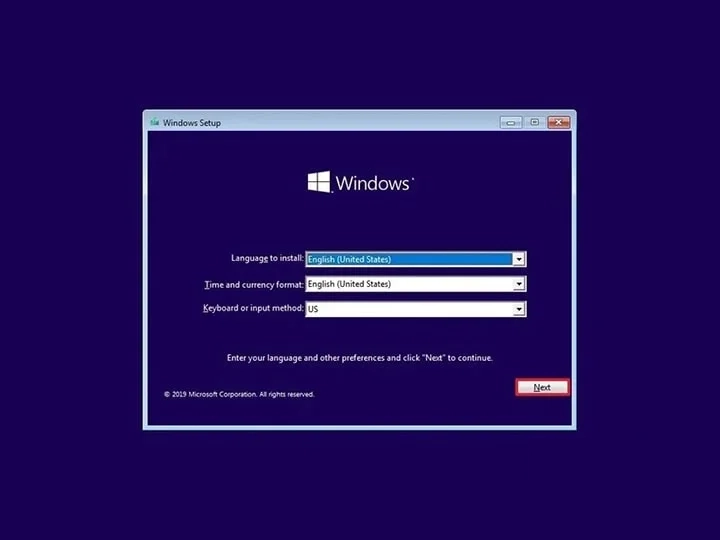
3. در پنجره Windows Setup سه مورد زبان، موقعیت مکانی و زبان صفحه کلید را تعیین کرده و روی Next بزنید.
4. گزینه Start Now را بزنید.
5. اگر بار اولی است که ویندوز 10 را نصب میکنید، Product Key را تایپ کنید اگر بار اول نیست گزینه I don’t have a product key را بزنید. بدین صورت دستگاه تان را اکتیو شده در نظر میگیرد. روی Next بزنید.
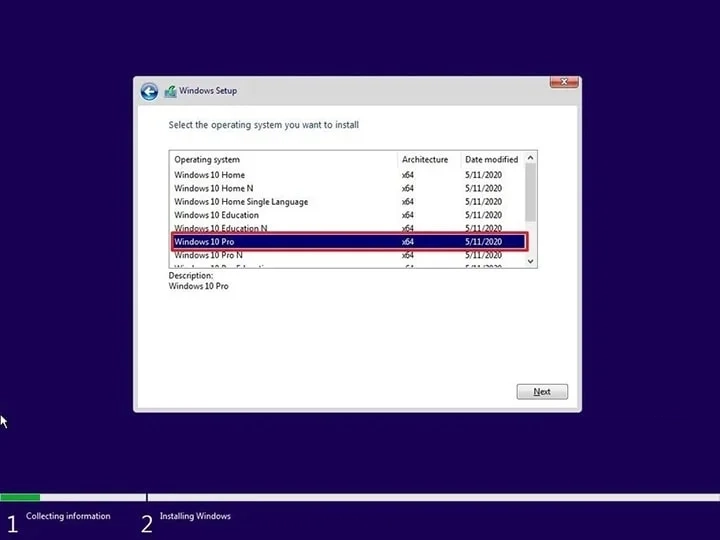
6. نسخه ویندوز 10 را انتخاب کنید. این انتخاب باید با Product Key شما هماهنگ باشد. سپس Next بزنید.
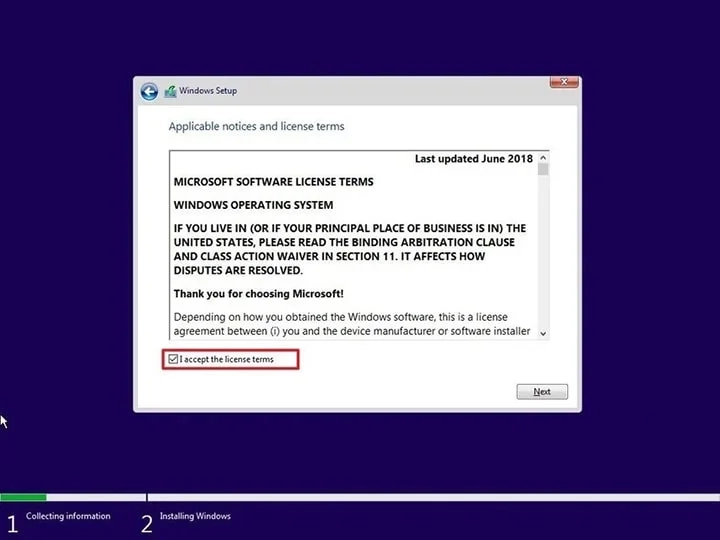
7. گزینه I accept the license terms را انتخاب و Next بزنید.
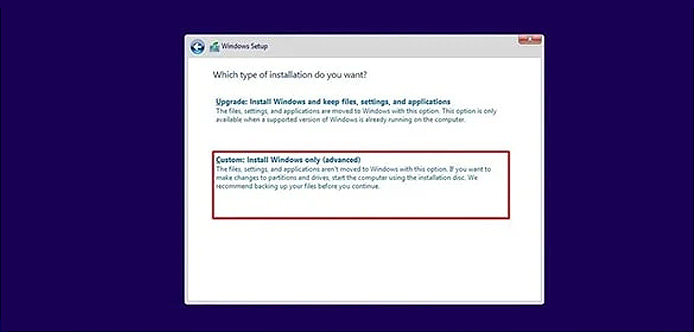
8. گزینه Custom: Install Windows only – Advanced را انتخاب و Next کنید.
در این مرحله از نصب ویندوز 10 با سوال «کدام نوع نصب را میخواهید؟» مواجه میشوید. گزینه Upgrade و Custom دو گزینه موجود در این زمینه است. در ادامه فرق upgrade و custom در نصب ویندوز 10 را میخوانید:
لازم به ذکر است که Clean Install یا نصب تمیز ویندوز در ویندوز 10، پروسهای است که طی آن هارد درایو شما پاک میشود تا تنظیمات جدید انجام شود. این کار با هدف حل شدن مشکلات سیستمی انجام میشود. مثلا مشکلات مربوط به کارایی، استارتاپ و شات دان، رم و برنامهها را بدین ترتیب میتوان حل کرد. حتی در لپ تاپ ها و تبلت ها میتواند در بهبود عمر باتری موثر باشد. همچنین راهکار موثری در پاک کردن ویروس ها و بدافزارها است.
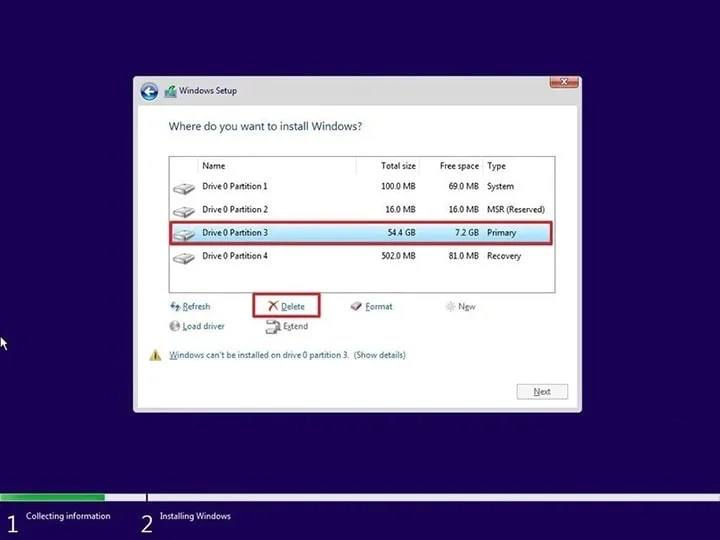
9. پارتیشنی که میخواهید ویندوز روی آن نصب شود را انتخاب کنید و دکمه Delete را بزنید. دقت کنید که همان پارتیشنی که ویندوز قبلی روی آن نصب است را انتخاب کنید. این پارتیشن معمولا Drive 0 است. اگر چند Drive 0 دارید، یکی یکی آنها را انتخاب کنید و دکمه Delete و سپس گزینه Yes را بزنید تا کل درایو را برای نصب جدید آماده کند. توجه کنید که لازم نیست پارتیشن های درایوهای secondary را Delete کنید.
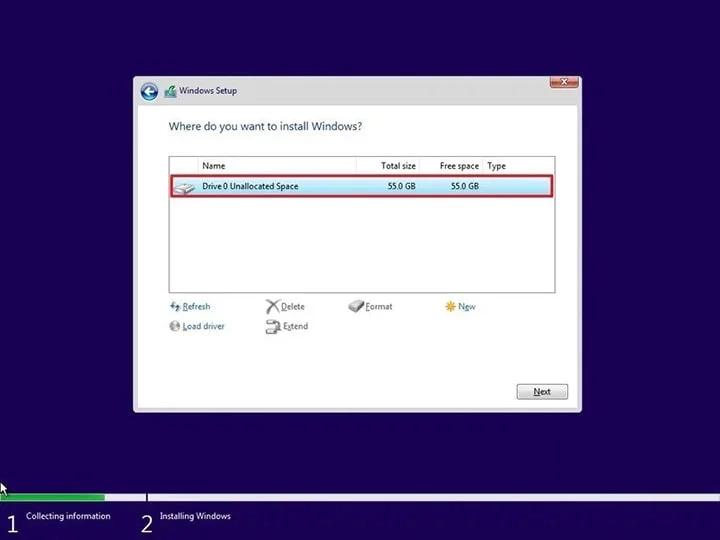
با Delete کردن کل درایوها همانند یک هارد خام با Drive 0 Unallocated Space روبرو میشویم و باید پارتیشن بندی ویندوز 10 را هنگام نصب انجام دهیم که در مرحله 10 توضیح داده شده است. پارتیشن بندی بعد از نصب ویندوز 10 هم ممکن است که در انتهای همین مقاله روش انجام آن را توضیح خواهیم داد.
10. درایو خالی (Drive 0 Unallocated Space) را انتخاب کنید سپس گزینه New را بزنید و اندازه پارتیشن را به مگابایت وارد کنید. سپس Ok بزنید. پارتیشن جدید را انتخاب سپس فرمت کرده و Ok و سپس Next بزنید.
پس از طی مراحل قبل، ویندوز 10 روی کامپیوتر نصب میشود و طی این فرآیند چندین بار ری استارت انجام میشود.
به عنوان آموزش نصب ویندوز روی هارد خام این نکته را در نظر داشته باشید که روی هارد خام چون پارتیشنی تعریف نشده باید با انتخاب گزینه New و وارد کردن اندازه پارتیشن به مگابایت، پارتیشن بندی ویندوز را انجام دهیم. این کار را تکرار میکنیم تا تمام حجم هارد که به صورت Drive 0 Unallocated Space نمایش داده میشود را بین پارتیشن ها تقسیم کنیم. در این صورت گزینه New غیرفعال میشود. حالا با انتخاب پارتیشن مورد نظر، کار نصب ویندوز 10 را ادامه میدهیم.
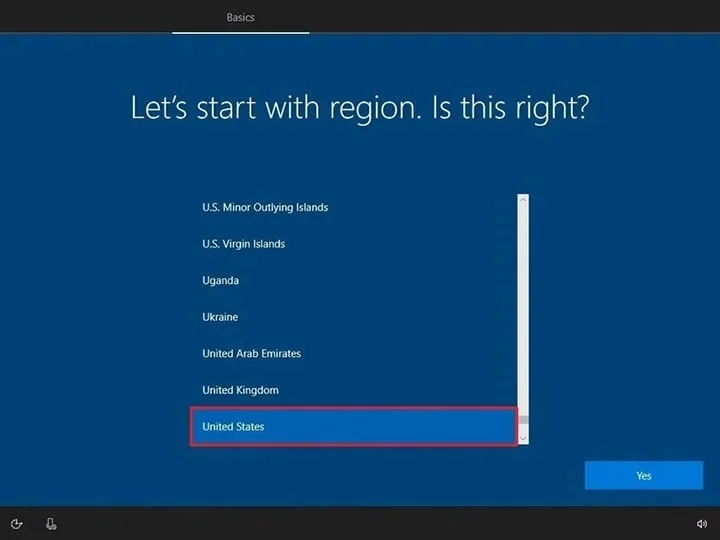
11. حالا که ویندوز 10 نصب شد، مرحله دوم یعنی OOBE باید انجام شود که اولین قسمت آن انتخاب region در نصب ویندوز 10 است. گزینه مناسب را برای Region انتخاب کنید و روی Yes بزنید.
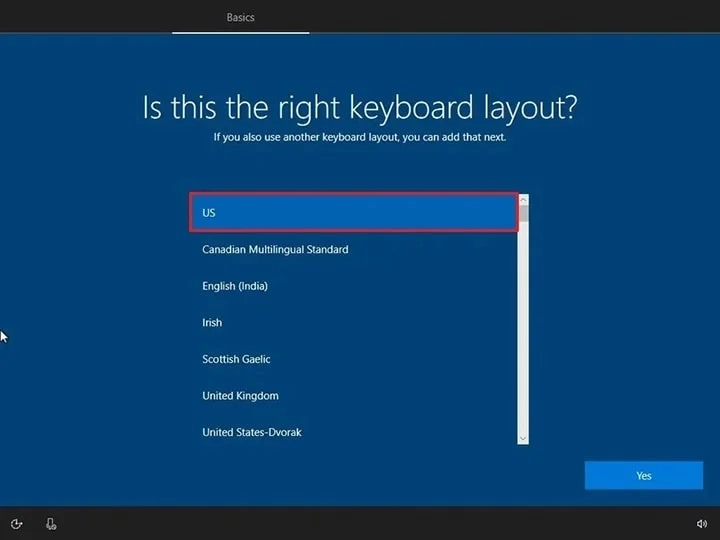
12. گزینه Keyboard Layout را انتخاب کنید و روی Yes بزنید.
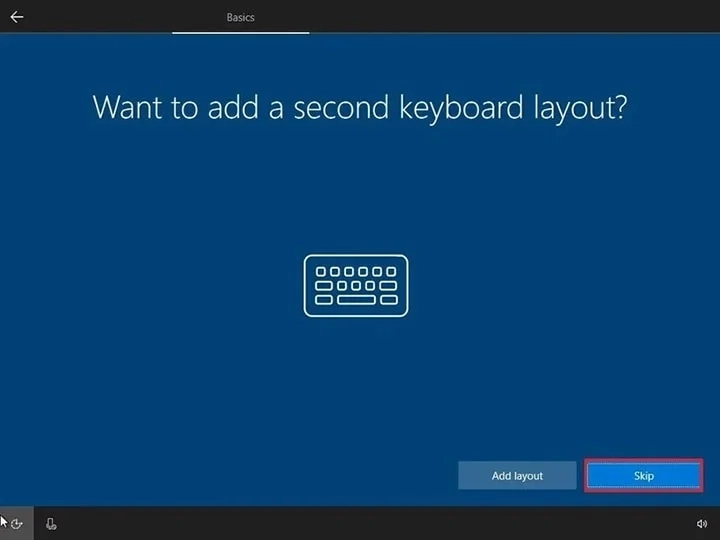
13. اگر میخواهید کیبورد دوم تعریف کنید گزینه Add Layout را بزنید وگرنه گزینه Skip و سپس Yes را بزنید.
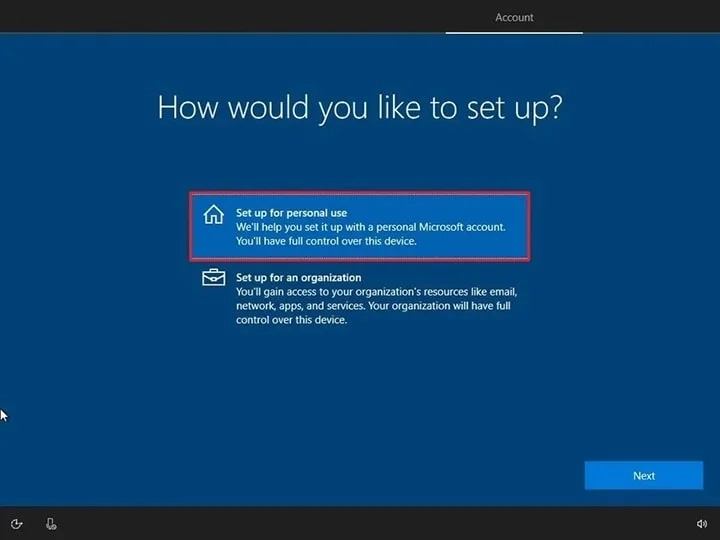
14. تنظیمات اکانت را باید با اتصال به اینترنت انجام دهید. اگر به شبکه سیمی وصل نیستید باید برای انجام تنظیمات اکانت به شبکه وایرلس وصل شوید. گزینه Set up for personal use را انتخاب و Next کنید.
15. اطلاعات اکانت مایکروسافتتان را وارد کرده و Next کنید. اگر میخواهید اکانت لوکال را تنظیم کنید از گوشه سمت چپ گزینه Offline account را انتخاب کنید.
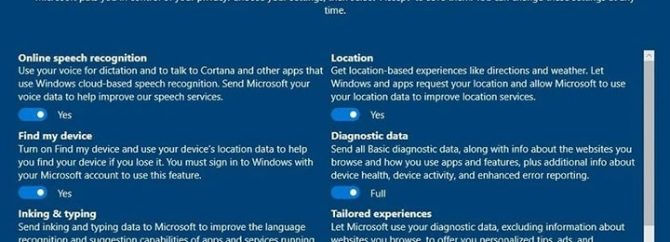
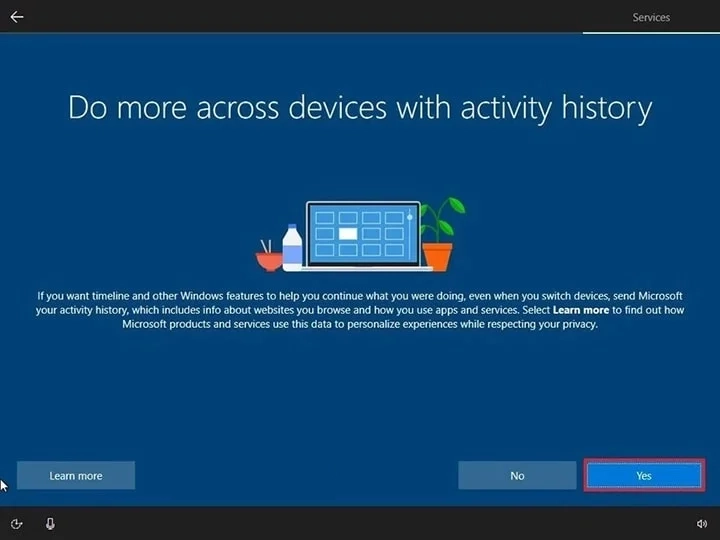
16. اگر میخواید تایم لاین مربوط به تاریخچه فعالیت ها را با دستگاه های دیگر فعال کنید گزینه Yes را بزنید وگرنه No را انتخاب کنید. این مرحله آپشنال است.
17. میتوانید شماره تلفن خود را وارد کرده و دکمه Send را بزنید تا تلفن شما به کامپیوتر لینک شود. این مرحله آپشنال است و برای رد شدن از آن گزینه Do it Later را از گوشه پایین سمت چپ بزنید.
18. گزینه Let Cortana respond to “Hey Cortana” را تیک بزنید تا از دستیار ویندوز استفاده کنید. با کلیک روی Accept به مایکروسافت اجازه میدهید تا با جمع آوری اطلاعات شخصی شما کورتونا را بیشتر شخصی کند. اگر به این دستیار دیجیتالی علاقهای ندارید، روی Not Now بزنید.
نکته کورتانا در نسخه 11 غیر فعال شده و میتونید این مرحله رو با no رد کنید
19. حالا دیگر وقت آن رسیده وارد دسکتاپ ویندوز 10 خود شوید.
پس از نصب ویندوز 10 باید کارهایی انجام دهیم تا خیالمان از نصب کامل و بدون ایراد راحت شود:
Settings> Update & Security> Windows Update> Check for updates
با این کار اگر ویندوز آپدیت، آپدیتی پیدا کند خودش دانلود و نصب میکند. ممکن است برای تکمیل پروسه آپدیت نیاز به ری استارت باشد. از این طریق هم میتونید درایور های رو نصب کنید ولی پیشنهاد میشه از سایت سازنده قطعه یا اگر لپتاپ هست از سایت تولید کننده مربوطه دانلود کنید

 Optimized by Seraphinite Accelerator