فروشگاه پارسیس

راهنمای کامل ریست یا بازیابی ویندوز 11 (Reset / Recover) دستگاه‌های Surface

🔄 راهنمای کامل ریست یا بازیابی ویندوز 11 (Reset / Recover) دستگاه‌های Surface

این راهنما مخصوص زمانی است که:

  • دستگاه Surface روشن می‌شود ولی درست کار نمی‌کند
  • ویندوز بالا نمی‌آید یا در بوت گیر می‌کند
  • قصد دارید ویندوز را دوباره نصب کنید
  • می‌خواهید دستگاه را به حالت کارخانه برگردانید

این آموزش بر اساس مستندات رسمی مایکروسافت تهیه شده و بدون حذف یا خلاصه‌سازی ارائه می‌شود.


1️⃣ ریست کردن Surface از داخل ویندوز

اگر هنوز می‌توانید وارد ویندوز شوید، این ساده‌ترین و امن‌ترین روش است.

مراحل:

  1. وارد تنظیمات ویندوز شوید:
    Start → Settings → System → Recovery
  2. مقابل گزینه Reset this PC روی دکمه Reset PC کلیک کنید.

گزینه‌های ریست:

🔹 Keep my files

  • ویندوز دوباره نصب می‌شود
  • فایل‌های شخصی شما حفظ می‌شوند
  • تمام برنامه‌ها و درایورهای نصب‌شده حذف می‌شوند
  • تنظیمات ویندوز به حالت پیش‌فرض برمی‌گردد

این گزینه زمانی پیشنهاد می‌شود که سیستم مشکل نرم‌افزاری دارد اما نمی‌خواهید فایل‌ها پاک شوند.

🔹 Remove everything

  • ویندوز از ابتدا نصب می‌شود
  • تمام فایل‌ها، برنامه‌ها و تنظیمات حذف می‌شوند
  • مناسب برای فروش، واگذاری یا رفع کامل مشکلات جدی

در این حالت می‌توانید گزینه Fully clean the drive را انتخاب کنید:

  • پاک‌سازی عمیق درایو
  • اطلاعات قبلی قابل بازیابی نخواهند بود
  • زمان انجام عملیات بیشتر است

روش نصب ویندوز:

  • Cloud download: دانلود نسخه جدید ویندوز از اینترنت (پیشنهاد مایکروسافت)
  • Local reinstall: نصب ویندوز از فایل‌های موجود روی دستگاه

نکته: در صورت انتخاب Cloud download اتصال اینترنت الزامی است.


2️⃣ ریست Surface از صفحه ورود ویندوز (Login Screen)

اگر ویندوز بالا نمی‌آید ولی صفحه ورود نمایش داده می‌شود:

  1. در صفحه ورود ویندوز باشید
  2. کلید Shift را نگه دارید
  3. از منوی Power گزینه Restart را انتخاب کنید
  4. پس از ریست، صفحه Choose an option نمایش داده می‌شود
  5. مسیر زیر را دنبال کنید:
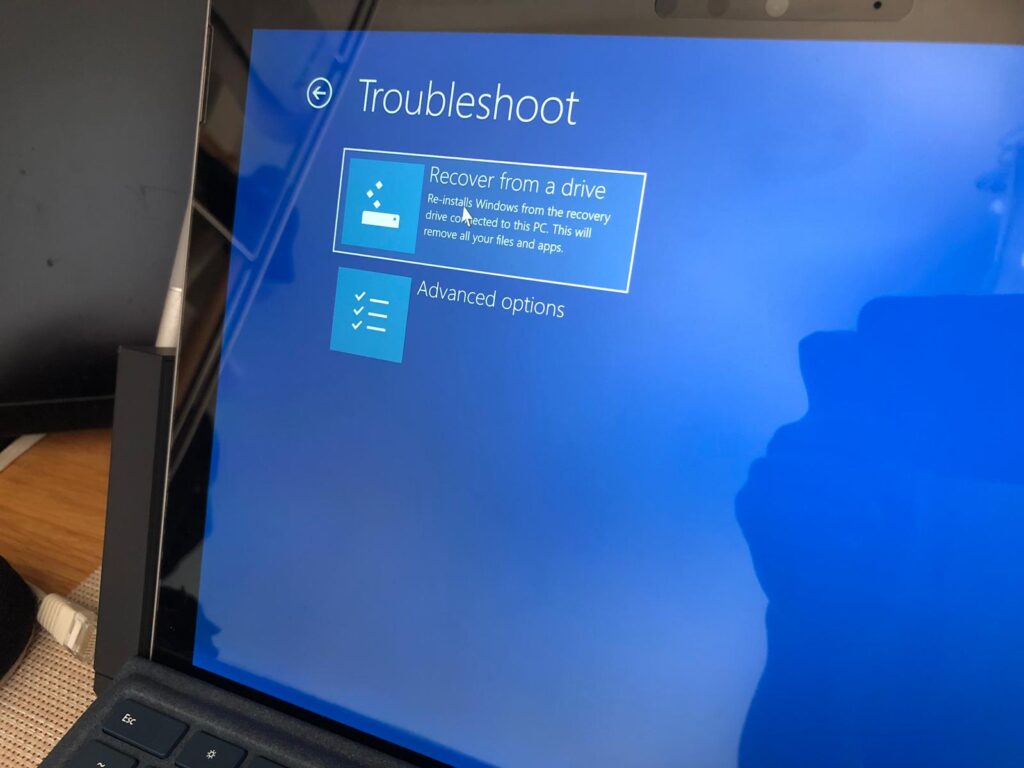
    Troubleshoot → Reset this PC

سپس همان مراحل Keep my files یا Remove everything را ادامه دهید.


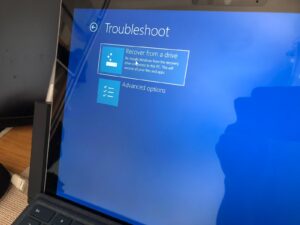
3️⃣ بازیابی کامل Surface با USB Recovery Drive

اگر:

  • ویندوز اصلاً بالا نمی‌آید
  • سیستم در بوت‌لوپ گیر کرده
  • امکان ورود به تنظیمات ویندوز وجود ندارد

باید از USB Recovery Drive استفاده کنید.

📌 نکات مهم درباره USB Recovery

  • ویندوز کاملاً دوباره نصب می‌شود
  • تمام اطلاعات حذف می‌شوند
  • دستگاه به حالت کارخانه برمی‌گردد

🔧 ساخت USB Recovery

اگر Surface روشن می‌شود، می‌توانید از ابزار Create a USB recovery drive داخل ویندوز استفاده کنید.

اگر ویندوز بالا نمی‌آید، با یک کامپیوتر دیگر باید فایل Recovery مخصوص Surface خود را از سایت مایکروسافت دانلود کنید.

شرایط USB:

  • حداقل 16 گیگابایت ظرفیت
  • فرمت شده (FAT32)

▶️ استفاده از USB Recovery

  1. Surface را خاموش کنید
  2. USB Recovery را به دستگاه وصل کنید
  3. دکمه Volume Down را نگه دارید
  4. همزمان دکمه Power را فشار دهید
  5. پس از نمایش لوگوی Surface، فقط Volume Down را نگه دارید
  6. وارد محیط ریکاوری می‌شوید
  7. مراحل نصب یا بازیابی را دنبال کنید

نکته: اگر BitLocker فعال باشد، از شما Recovery Key درخواست می‌شود.


4️⃣ نکات بسیار مهم قبل از ریست یا ریکاوری

  • قبل از Remove everything حتماً از فایل‌های مهم بکاپ بگیرید
  • برای فروش یا واگذاری، گزینه Fully clean the drive توصیه می‌شود
  • اگر ویندوز بالا می‌آید، ریست از داخل ویندوز ساده‌ترین روش است
  • در بوت‌لوپ یا ری‌استارت‌های مکرر، USB Recovery بهترین راه‌حل است
  • در صورت ادامه مشکل، با پشتیبانی رسمی Microsoft تماس بگیرید

منبع رسمی پارسیسمن:
Reset or recover your Surface

راهنمای کامل ریست یا بازیابی Surface در ویندوز 10

این راهنما مخصوص زمانی است که دستگاه Surface شما روشن می‌شود اما:

  • درست کار نمی‌کند
  • ویندوز بالا نمی‌آید
  • یا قصد دارید ویندوز را مجدداً نصب کنید

تمامی مراحل زیر بر اساس مستندات رسمی Microsoft نوشته شده و بدون خلاصه‌سازی ارائه شده است.


1️⃣ ریست کردن Surface از داخل ویندوز 10

اگر هنوز می‌توانید وارد ویندوز شوید، این ساده‌ترین روش ریست دستگاه است.

مراحل انجام:

  1. وارد منوی Start شوید و مسیر زیر را باز کنید:
    Settings > Update & Security > Recovery
  2. در بخش Reset this PC روی دکمه Get started کلیک کنید.
  3. یکی از دو گزینه زیر را انتخاب کنید:

🔹 Keep my files

  • ویندوز 10 دوباره نصب می‌شود
  • فایل‌های شخصی شما حفظ می‌شوند
  • تمام برنامه‌ها و درایورهای نصب‌شده حذف می‌شوند
  • تنظیمات ویندوز به حالت پیش‌فرض بازمی‌گردد

توصیه مایکروسافت: ابتدا این گزینه را امتحان کنید، مگر اینکه قصد فروش یا واگذاری دستگاه را داشته باشید.

🔹 Remove everything

  • ویندوز 10 کاملاً از نو نصب می‌شود
  • تمام فایل‌های شخصی حذف می‌شوند
  • برنامه‌ها و تنظیمات کاملاً پاک می‌شوند

اگر قصد فروش، اهدا یا ارسال دستگاه برای تعمیر را دارید، این گزینه مناسب‌تر است.

در این حالت می‌توانید گزینه Fully clean the drive را انتخاب کنید تا اطلاعات قبلی به‌صورت عمیق پاک شوند.

انتخاب روش نصب ویندوز

  • Cloud download: دانلود نسخه جدید ویندوز 10 از اینترنت (نیازمند اتصال اینترنت)
  • Local reinstall: نصب مجدد ویندوز از فایل‌های موجود روی دستگاه

2️⃣ اگر ریست از داخل ویندوز انجام نشد

اگر امکان ریست از تنظیمات ویندوز وجود نداشت، مایکروسافت پیشنهاد می‌کند:

  • در صورت امکان ویندوز را آپدیت کنید
  • یا از USB Recovery Drive مخصوص Surface استفاده کنید

3️⃣ زمانی که ویندوز اصلاً بالا نمی‌آید

اگر Surface روشن می‌شود اما ویندوز پاسخ نمی‌دهد یا وارد بوت‌لوپ شده:

  • باید از USB Recovery Drive استفاده کنید
  • ویندوز 10 مجدداً نصب می‌شود
  • تمام اطلاعات، تنظیمات و برنامه‌ها حذف خواهند شد

USB Recovery Drive دستگاه را دقیقاً به حالت کارخانه برمی‌گرداند.


4️⃣ نکات مهم قبل از ریست یا بازیابی

  • قبل از Remove everything حتماً از اطلاعات خود بکاپ بگیرید
  • برای فروش یا واگذاری دستگاه، Fully clean the drive توصیه می‌شود
  • اگر ویندوز بالا می‌آید، ریست از داخل ویندوز ساده‌ترین راه است
  • در بوت‌لوپ‌ها و ریست‌های مکرر، USB Recovery بهترین گزینه است

منبع رسمی پارسیسمن:
Microsoft Surface – Reset or recover (Windows 10)

دانلود ریکاوری:
Microsoft Surface – Reset or recover (Windows)

Picture of mahdi baradaran

mahdi baradaran

نظر بده

تماس تماس تلگرام تلگرام اینستاگرام اینستاگرام واتساپ واتساپ بله بله سروش سروش روبیکا روبیکا ایمیل ایمیل