سبد خرید خالی است...
این راهنما مخصوص زمانی است که:
این آموزش بر اساس مستندات رسمی مایکروسافت تهیه شده و بدون حذف یا خلاصهسازی ارائه میشود.
اگر هنوز میتوانید وارد ویندوز شوید، این سادهترین و امنترین روش است.
Start → Settings → System → Recovery
این گزینه زمانی پیشنهاد میشود که سیستم مشکل نرمافزاری دارد اما نمیخواهید فایلها پاک شوند.
در این حالت میتوانید گزینه Fully clean the drive را انتخاب کنید:
نکته: در صورت انتخاب Cloud download اتصال اینترنت الزامی است.
اگر ویندوز بالا نمیآید ولی صفحه ورود نمایش داده میشود:
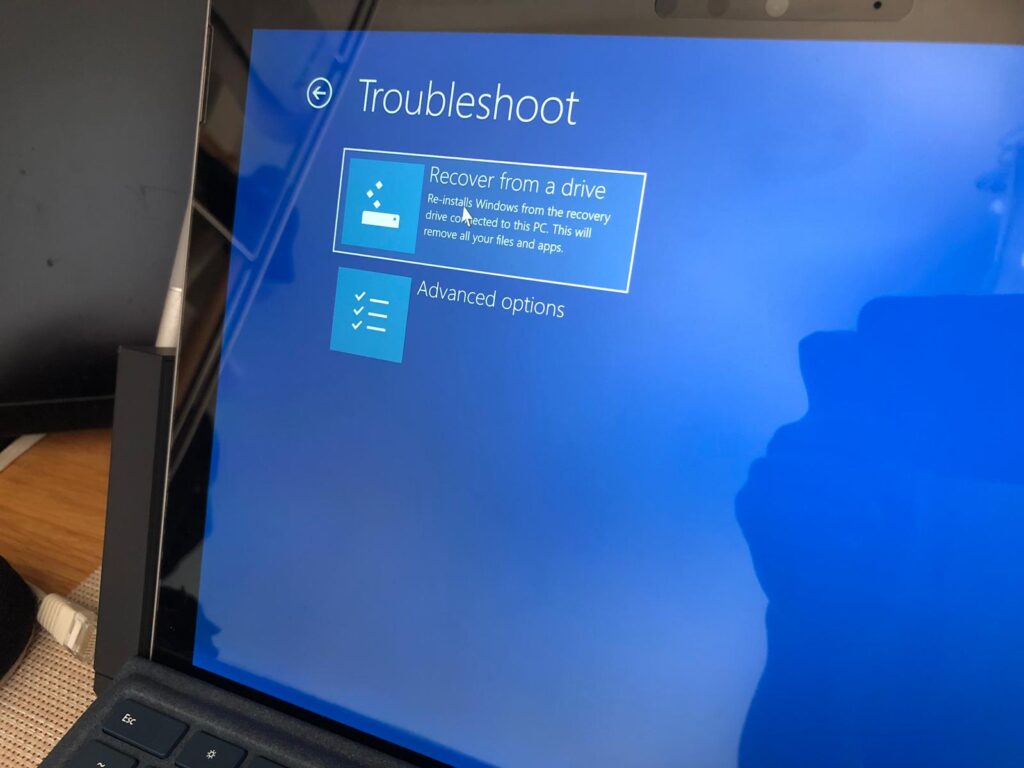
Troubleshoot → Reset this PC
سپس همان مراحل Keep my files یا Remove everything را ادامه دهید.
اگر:
باید از USB Recovery Drive استفاده کنید.
اگر Surface روشن میشود، میتوانید از ابزار Create a USB recovery drive داخل ویندوز استفاده کنید.
اگر ویندوز بالا نمیآید، با یک کامپیوتر دیگر باید فایل Recovery مخصوص Surface خود را از سایت مایکروسافت دانلود کنید.
نکته: اگر BitLocker فعال باشد، از شما Recovery Key درخواست میشود.
منبع رسمی پارسیسمن: Reset or recover your Surface
این راهنما مخصوص زمانی است که دستگاه Surface شما روشن میشود اما:
تمامی مراحل زیر بر اساس مستندات رسمی Microsoft نوشته شده و بدون خلاصهسازی ارائه شده است.
اگر هنوز میتوانید وارد ویندوز شوید، این سادهترین روش ریست دستگاه است.
Settings > Update & Security > Recovery
توصیه مایکروسافت: ابتدا این گزینه را امتحان کنید، مگر اینکه قصد فروش یا واگذاری دستگاه را داشته باشید.
اگر قصد فروش، اهدا یا ارسال دستگاه برای تعمیر را دارید، این گزینه مناسبتر است.
در این حالت میتوانید گزینه Fully clean the drive را انتخاب کنید تا اطلاعات قبلی بهصورت عمیق پاک شوند.
اگر امکان ریست از تنظیمات ویندوز وجود نداشت، مایکروسافت پیشنهاد میکند:
اگر Surface روشن میشود اما ویندوز پاسخ نمیدهد یا وارد بوتلوپ شده:
USB Recovery Drive دستگاه را دقیقاً به حالت کارخانه برمیگرداند.
منبع رسمی پارسیسمن: Microsoft Surface – Reset or recover (Windows 10)
دانلود ریکاوری: Microsoft Surface – Reset or recover (Windows)
مقالات رایگان سایت رو در این بخش مطالعه کنید
برای استفاده بهتر از سایت، VPN خود را غیرفعال کنید.